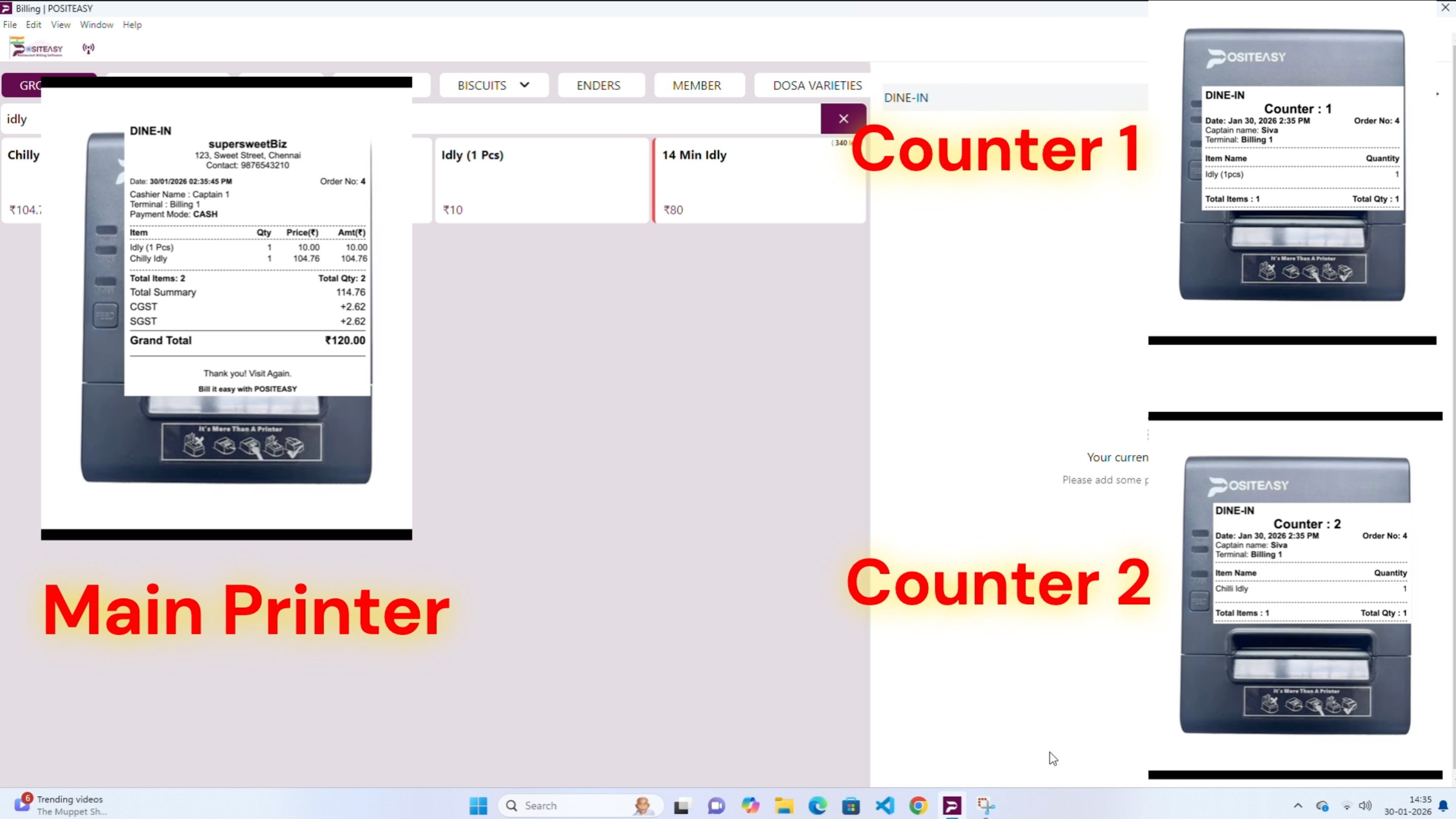
POSITEASY स्टाफ ऐप (विंडोज) में अलग KOT प्रिंटर चालू करें
अवलोकन (Overview)
यह गाइड बताती है कि विंडोज के लिए POSITEASY स्टाफ ऐप में अलग से किचन ऑर्डर टिकट (KOT) प्रिंटर कैसे सेट करें।
इन स्टेप को पूरा करने के बाद, POSITEASY निम्न कार्य कर सकता है:
- आपके मुख्य बिल प्रिंटर से ग्राहक का बिल प्रिंट करना।
- किचन प्रिंटर से KOT स्लिप प्रिंट करना।
- (वैकल्पिक) अलग-अलग काउंटर्स (जैसे किचन, बेवरेज और डेज़र्ट) के लिए अलग-अलग KOT स्लिप प्रिंट करना।
आवश्यकताएँ (Prerequisites)
अलग KOT प्रिंटर सेट करने से पहले, सुनिश्चित करें कि:
-
आपका विंडोज प्रिंटर ड्राइवर इंस्टॉल है और आपके प्रिंटर विंडोज सेटिंग्स में दिखाई दे रहे हैं। (देखें: विंडोज पर POSITEASY USB प्रिंटर कैसे इंस्टॉल करें)
-
आपको प्रत्येक प्रिंटर का सटीक विंडोज प्रिंटर नाम (Exact Windows Printer Name) पता है।
ओवरऑल (Overall) KOT प्रिंटर सेट करें
इस सेटअप का उपयोग तब करें जब आप पूरे ऑर्डर के लिए एक ही KOT प्रिंट करना चाहते हैं।
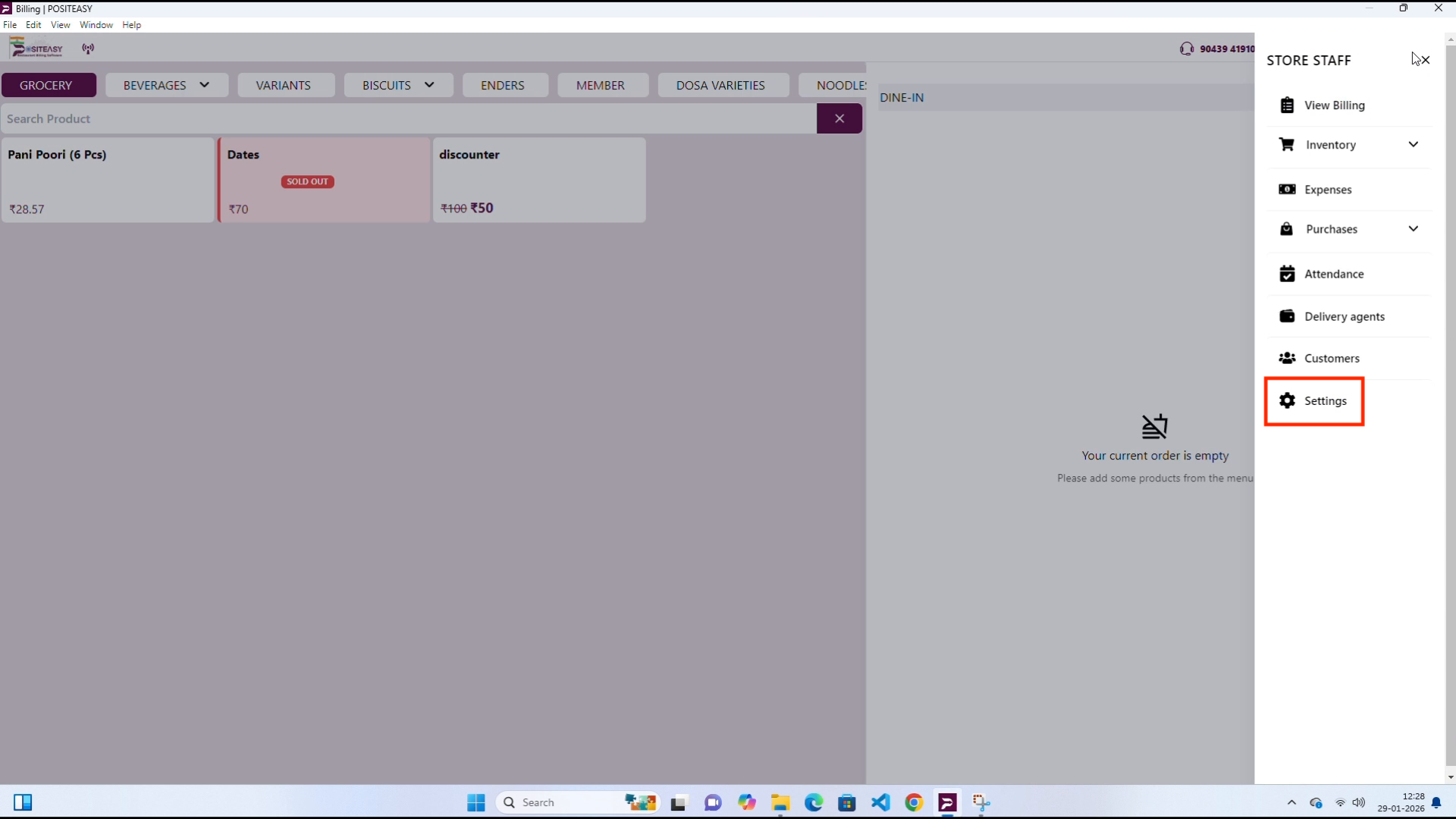
- स्टेप 1: Settings (सेटिंग्स) खोलें।
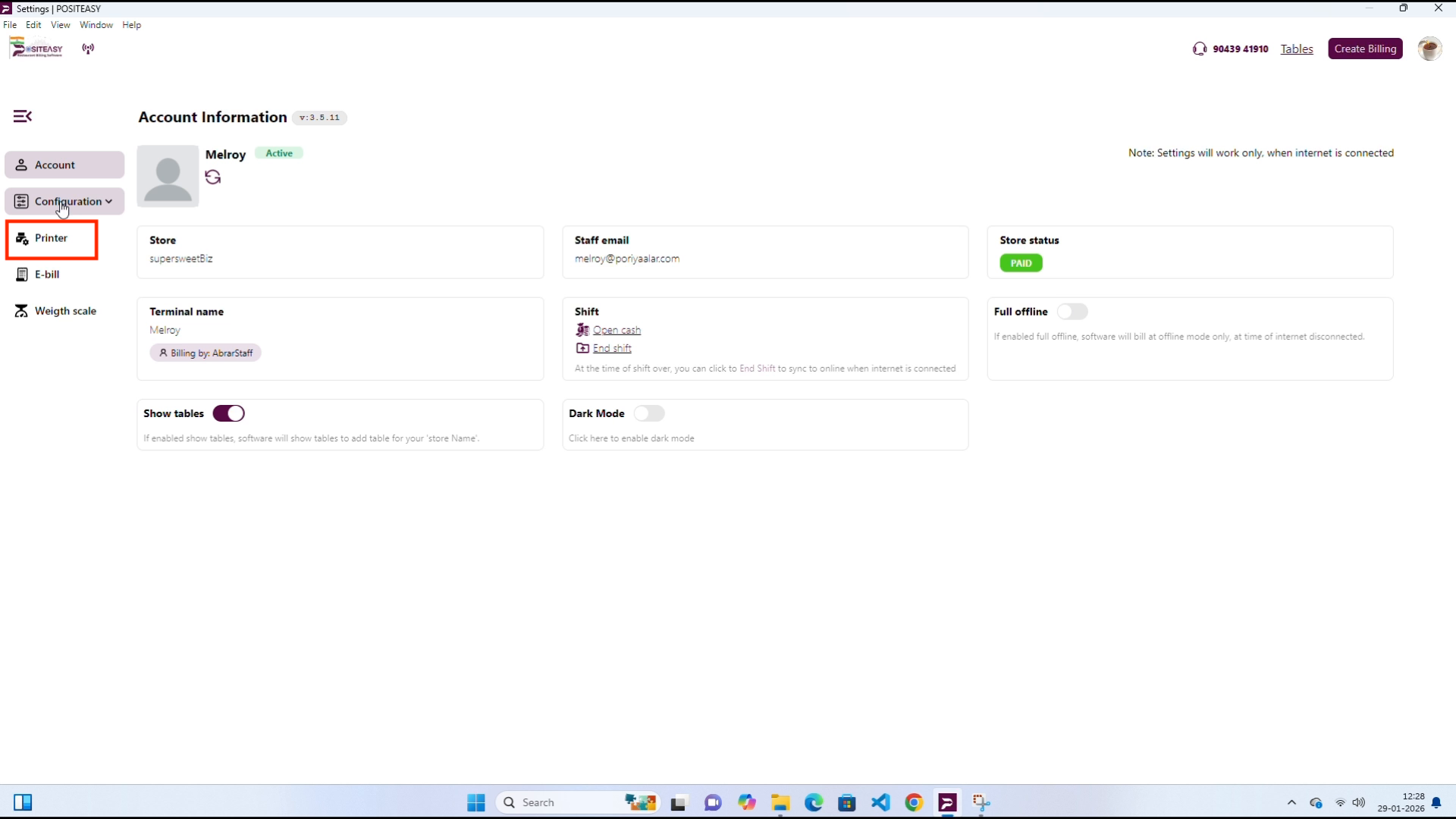
- स्टेप 2: Printer चुनें।
-
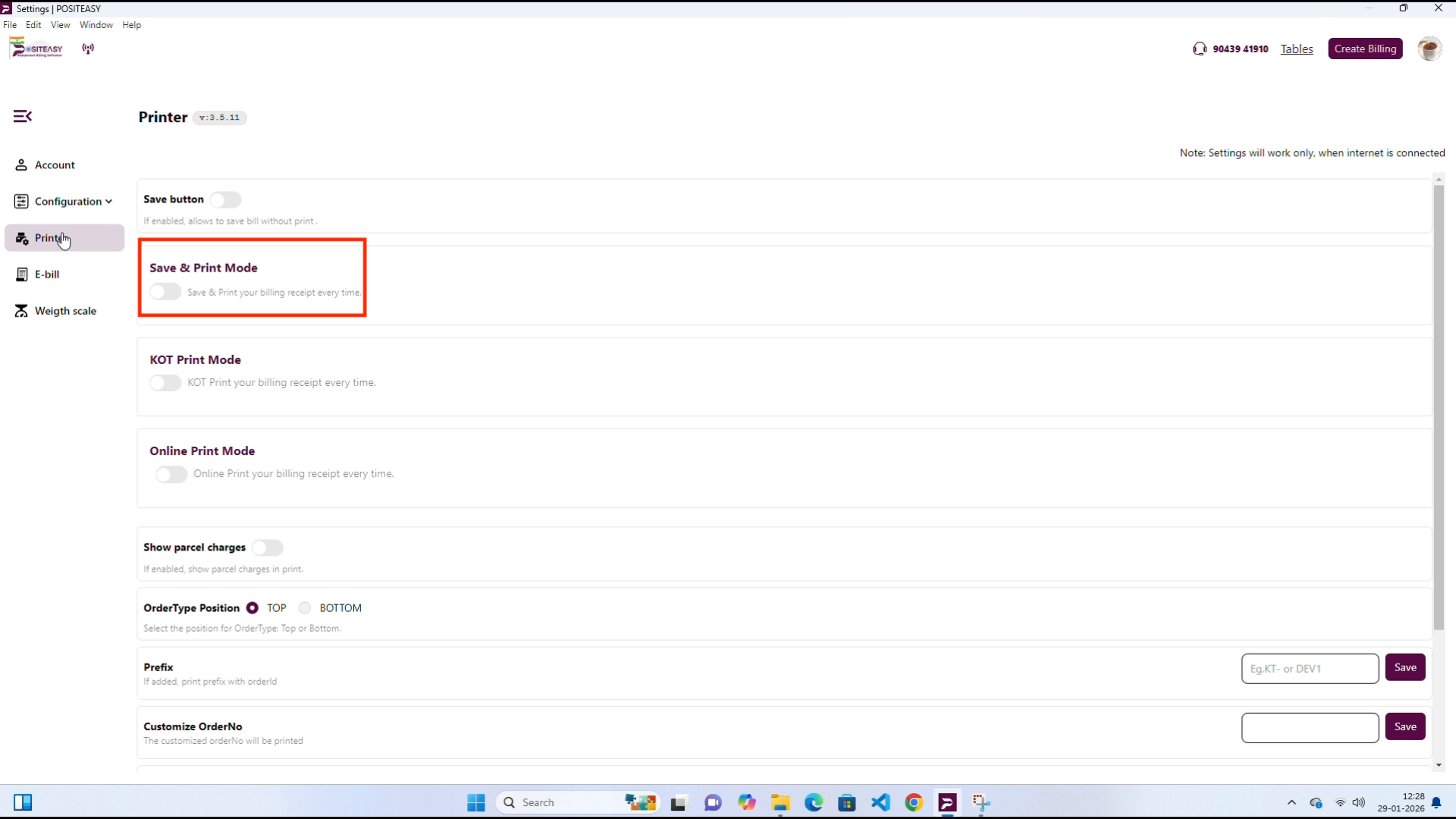
स्टेप 3: अपने मुख्य बिल प्रिंटर (Main Bill Printer) को कॉन्फ़िगर करें।
-
Save & Print Mode को चालू (ON) करें।
-
Paper Size (पेपर का आकार) चुनें।
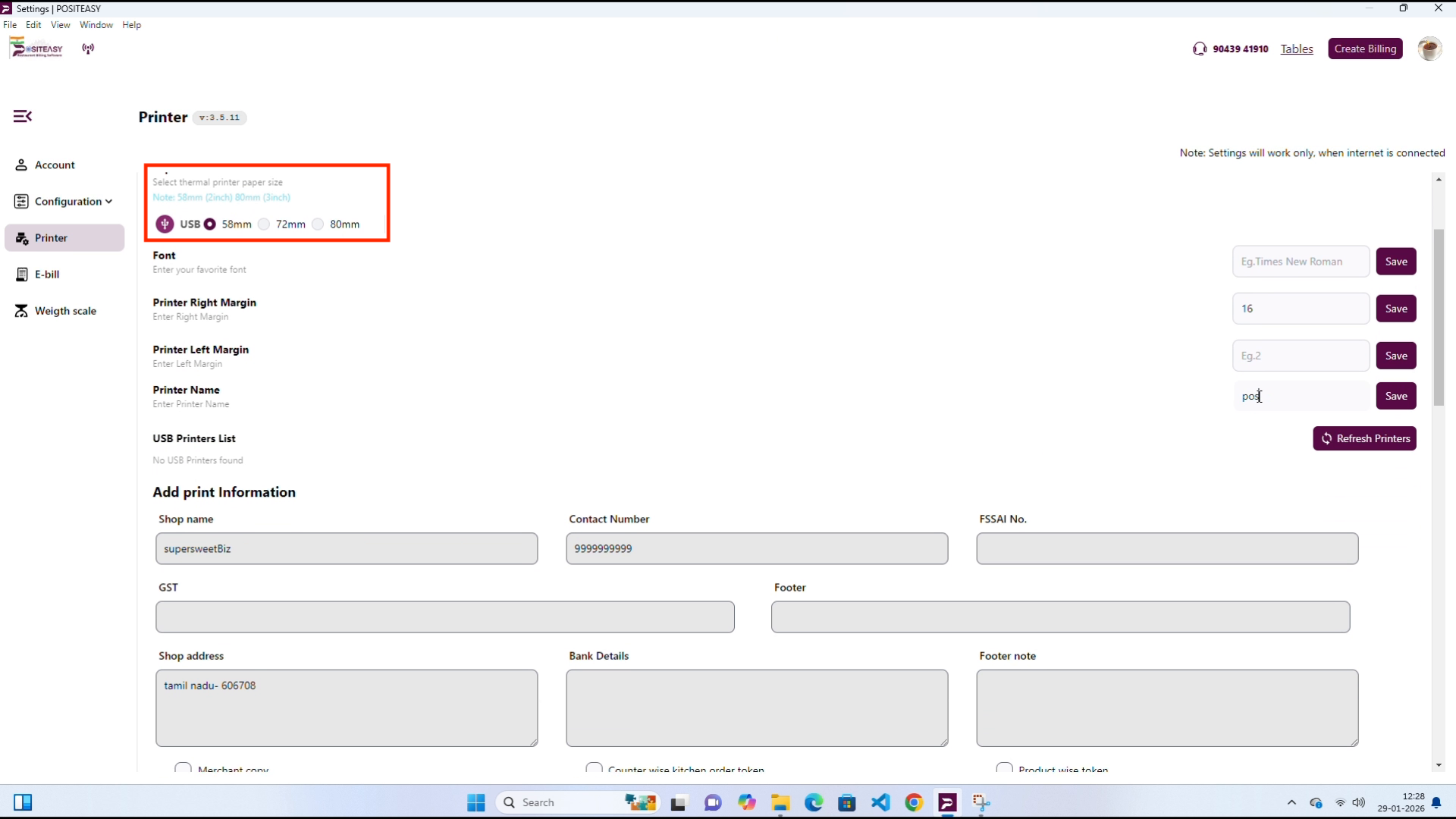
-
Printer Name फ़ील्ड में विंडोज प्रिंटर का सही नाम दर्ज करें, और फिर Save चुनें।
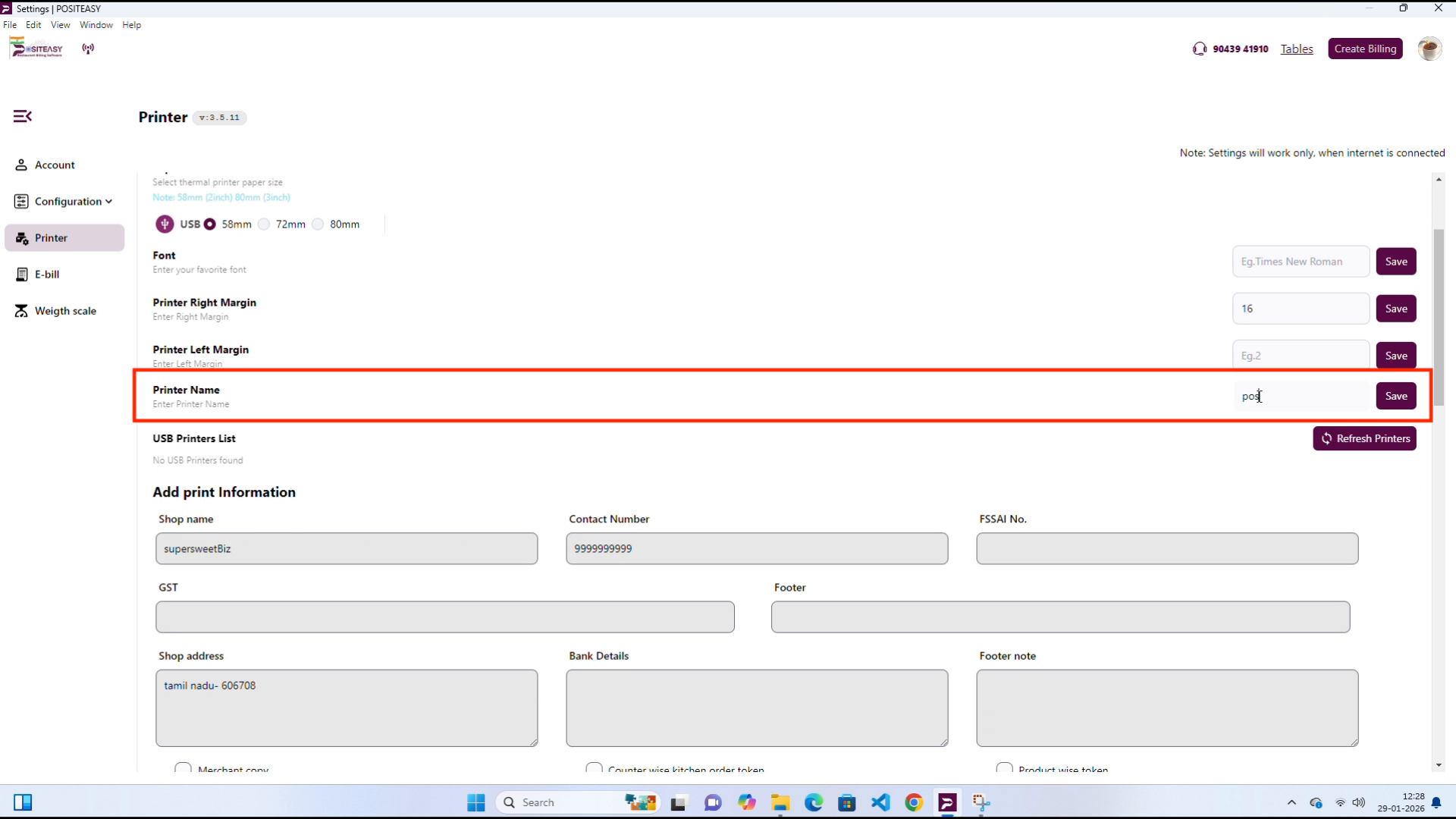
-
-
स्टेप 4: KOT प्रिंटिंग चालू करें।
-
नीचे स्क्रॉल करके KOT Print Mode पर जाएं।
-
KOT Print Mode को चालू (ON) करें।
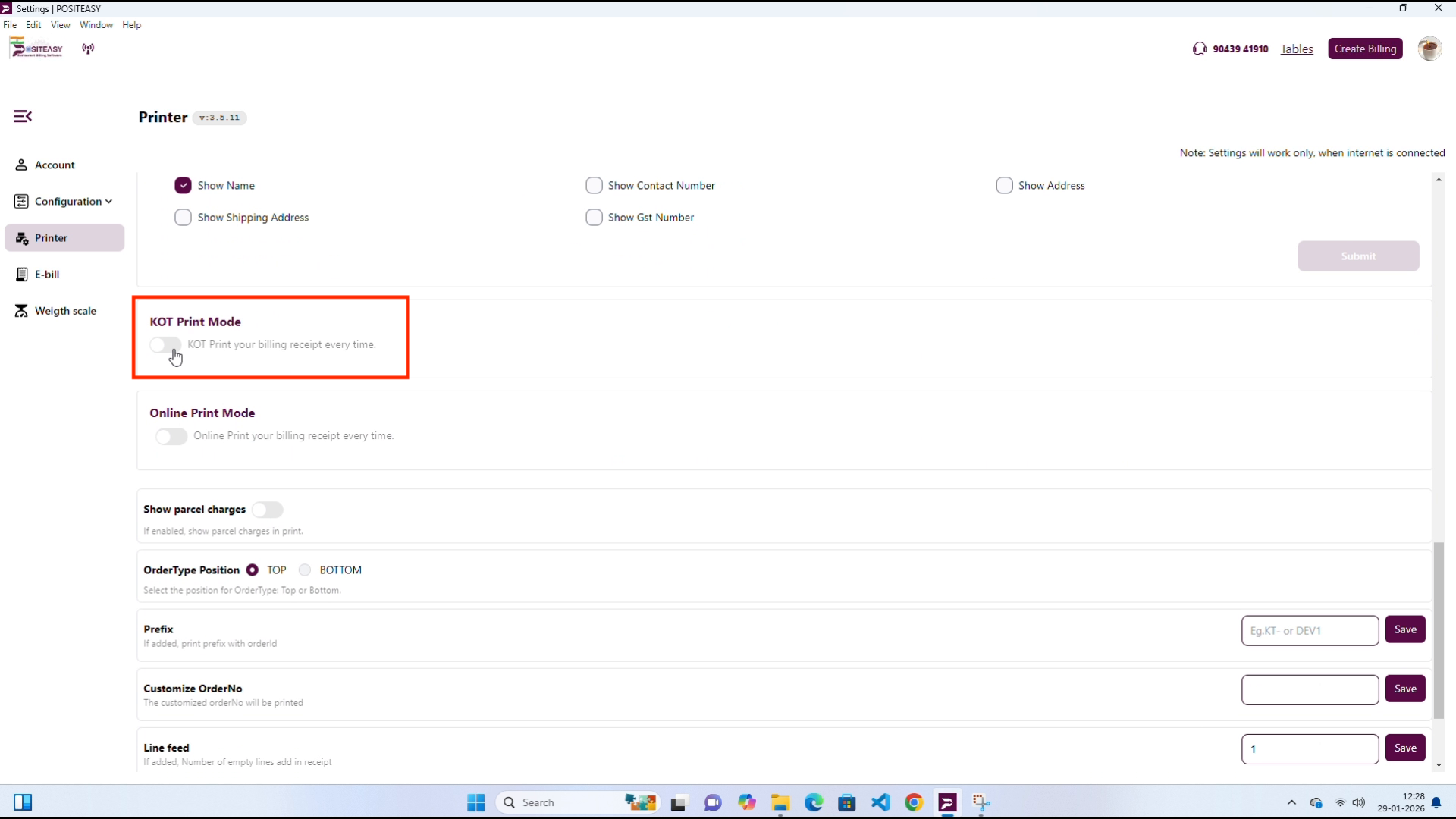
-
Overall KOT को चालू (ON) करें।
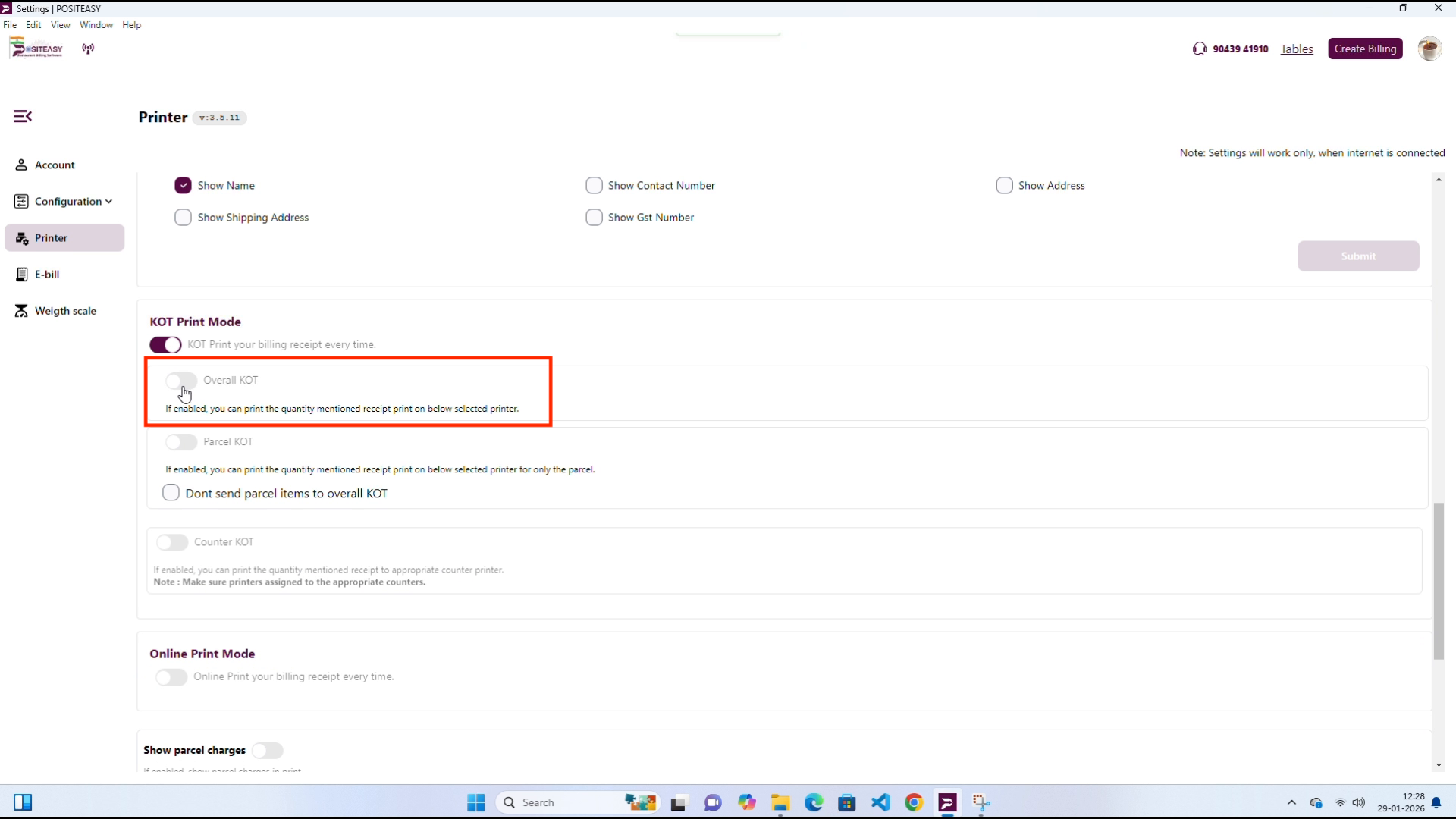
-
-
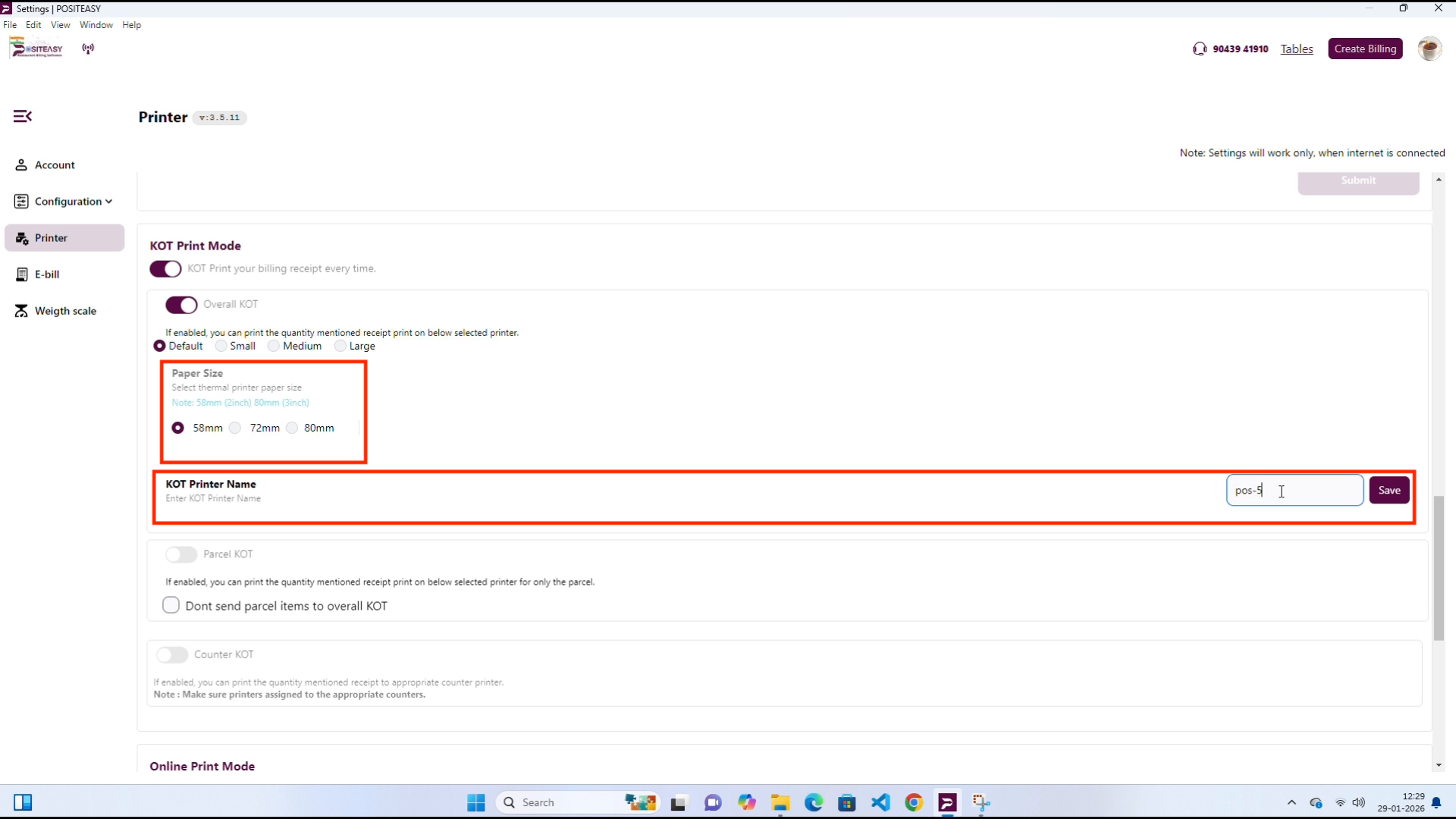
स्टेप 5: KOT प्रिंटर को कॉन्फ़िगर करें।
-
KOT स्लिप के लिए Paper Size चुनें।
-
KOT Printer Name फ़ील्ड में (किचन वाले) विंडोज प्रिंटर का नाम दर्ज करें, और फिर Save चुनें।
-
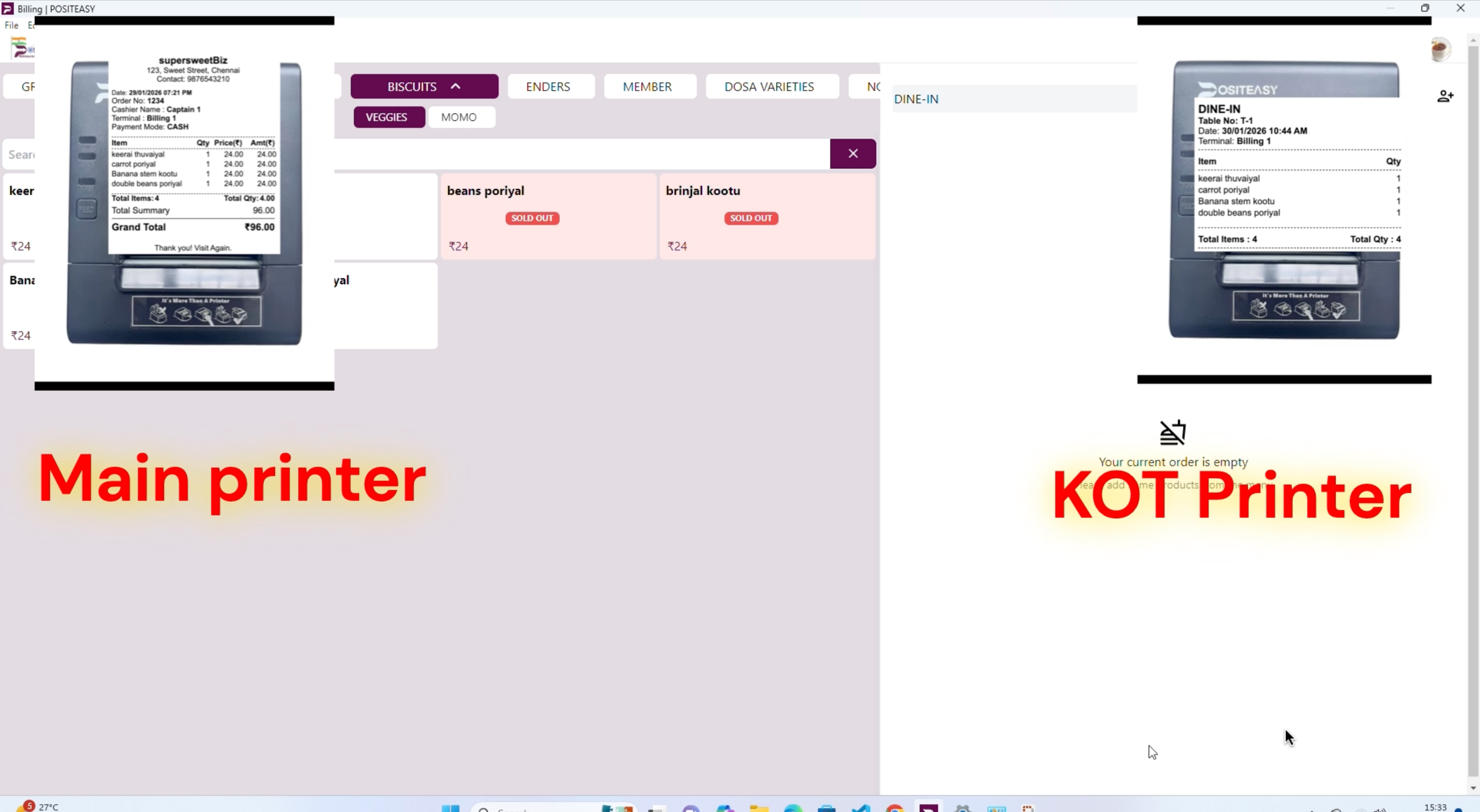
जब आप KOT विकल्प चुनकर कोई बिल जनरेट करते हैं, तो ग्राहक का बिल मुख्य प्रिंटर से प्रिंट होगा और KOT किचन प्रिंटर से प्रिंट होगा।
(वैकल्पिक) काउंटर-वाइज (Counter-wise) KOT प्रिंटर सेट करें
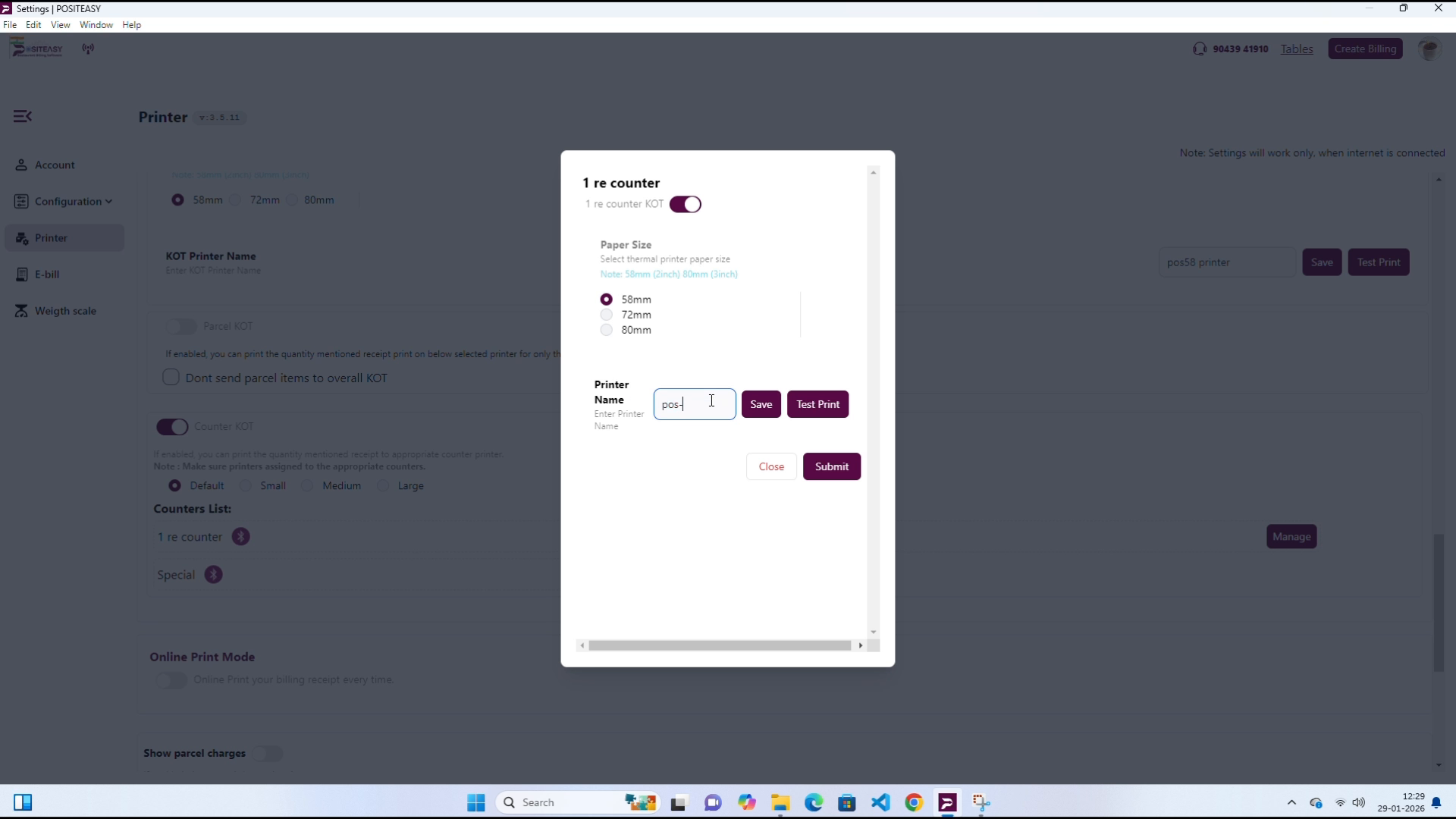
इस सेटअप का उपयोग तब करें जब आप अलग-अलग काउंटर्स (जैसे डेज़र्ट और किचन) के लिए अलग-अलग KOT स्लिप प्रिंट करना चाहते हैं।
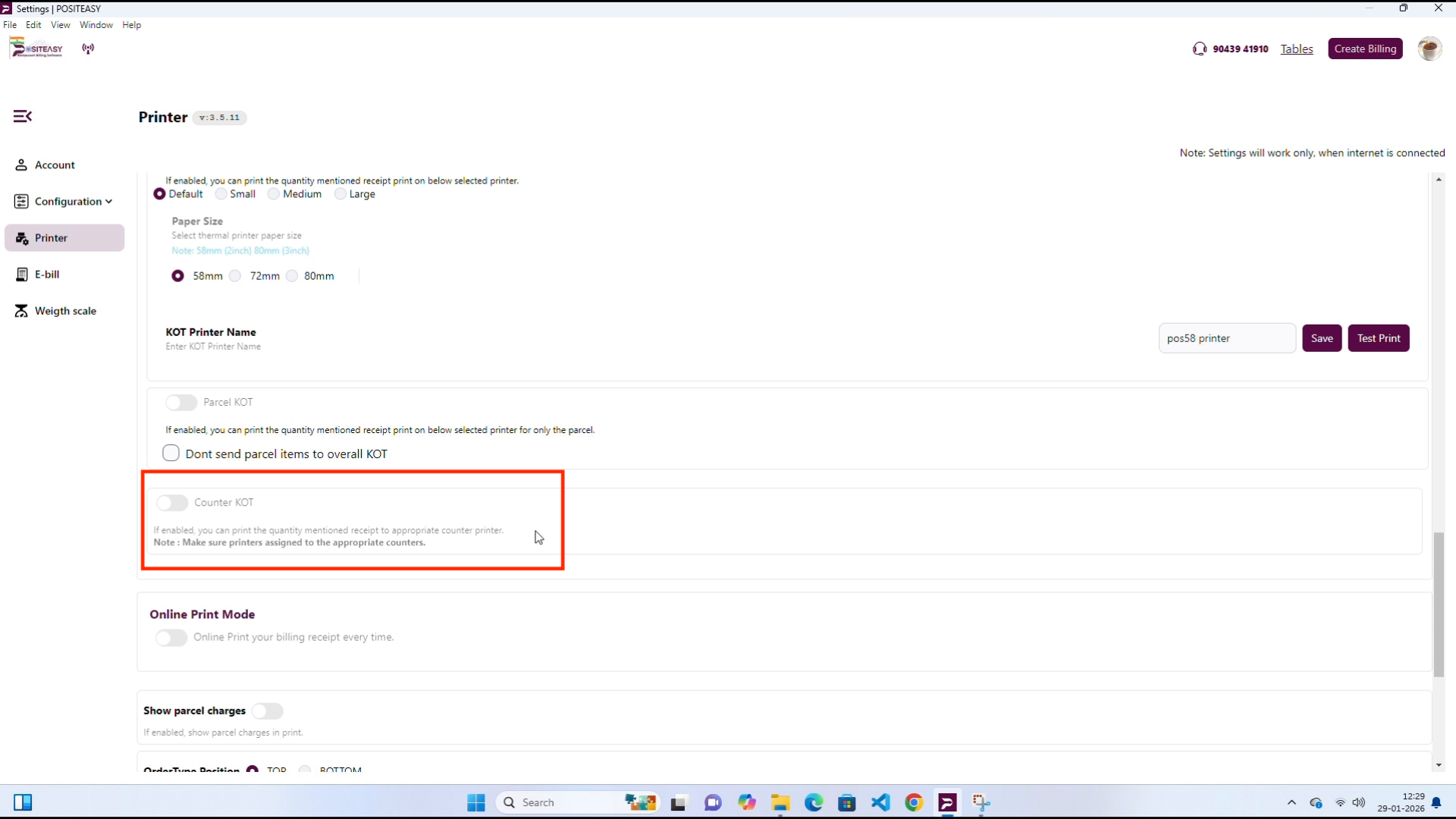
- स्टेप 1: Printer सेटिंग्स में, KOT Print Mode के अंतर्गत, Counter KOT को चालू (ON) करें।
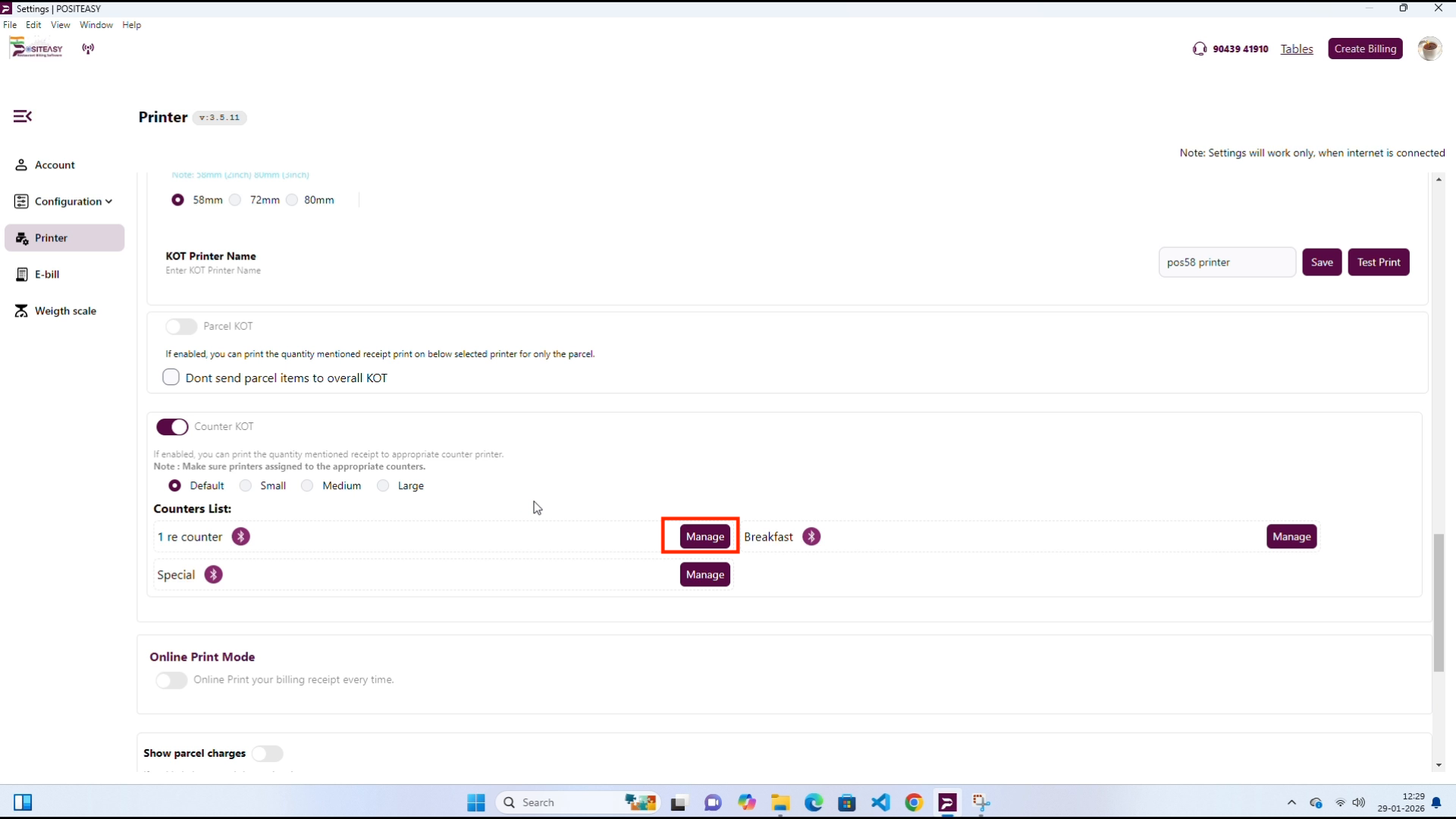
- स्टेप 2: जिस काउंटर को आप कॉन्फ़िगर करना चाहते हैं, उसके आगे Manage चुनें।
-
स्टेप 3: काउंटर प्रिंटर को कॉन्फ़िगर करें।
-
Paper Size चुनें।
-
Printer Name में उस विशिष्ट काउंटर के प्रिंटर का नाम दर्ज करें।
-
Save चुनें, और फिर Submit चुनें।
-
प्रत्येक काउंटर के लिए इन स्टेप को दोहराएं।
-
इसे पूरा करने के बाद, यदि किसी ऑर्डर में कई काउंटर्स के आइटम शामिल हैं, तो प्रत्येक काउंटर के लिए अलग-अलग KOT स्लिप प्रिंट होंगी।